Français
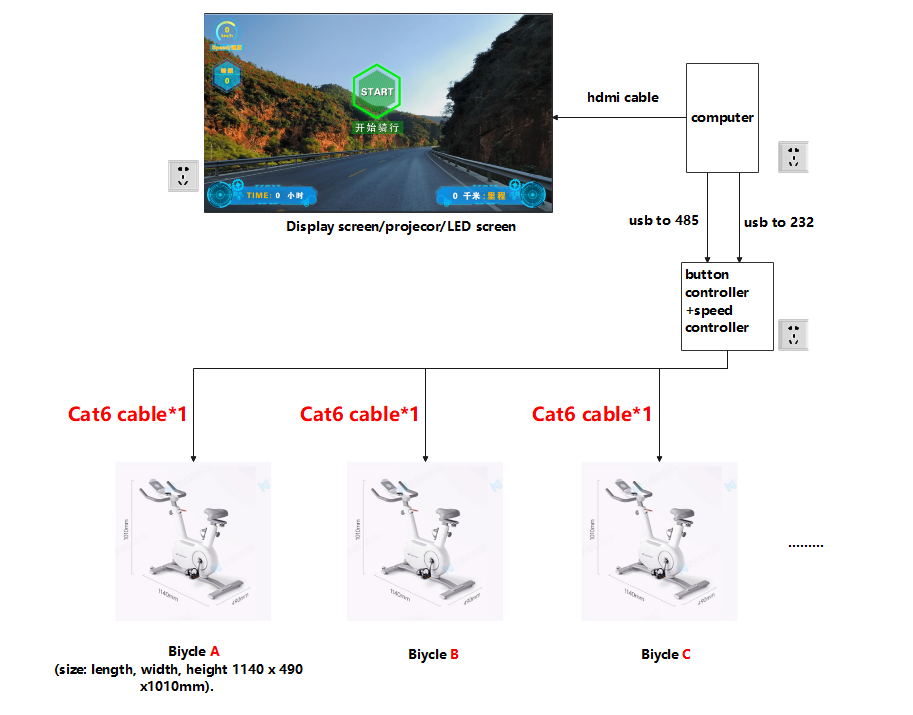
1.Comment configurer un vélo et connecter des fils ?
(Visualisation après l'achat du vélo kleader)
2.Comment configurer les capteurs de vélo et connecter le câblage ?
(Visualisation du vélo préparé par le client)
3.Comment installer le logiciel Bike ?
4.Comment ajouter des vidéos ?
1. Fixation du capteur de vitesse du vélo :
(Cette étape est nécessaire pour que les clients préparent eux-mêmes le vélo. Pour ceux qui achètent le vélo kleader, aucune installation n'est nécessaire car il est déjà intégré à l'intérieur du vélo.)
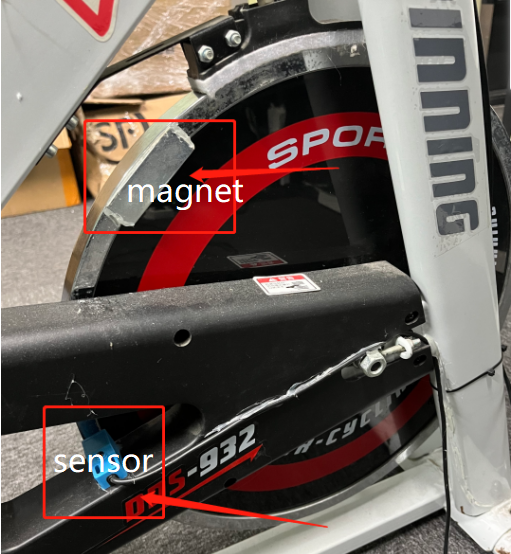
1. Chaque vélo doit être équipé d'un aimant rectangulaire et d'un capteur de vitesse.
2. Collez l'aimant sur la partie extérieure de la roue à l'aide de colle 502 ou d'adhésif thermofusible.
3. Fixez le capteur de vitesse à la traverse à l'aide de colle 502 ou d'adhésif thermofusible (alignez-le avec l'aimant en veillant à un espace d'environ 5 mm entre l'aimant et le capteur).
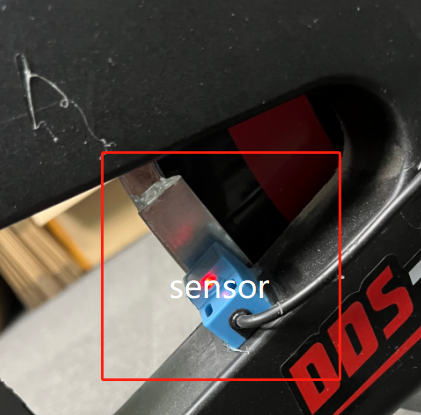
- Fixez deux boutons comme indiqué sur le schéma.
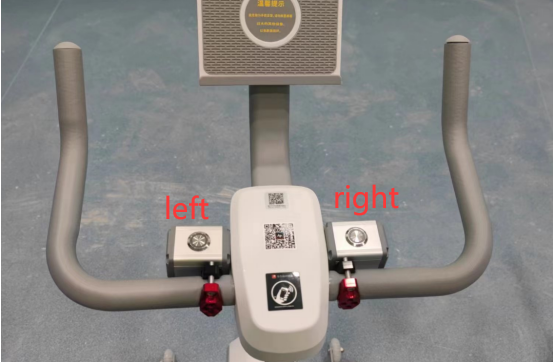
1) Connectez les ports série du contrôleur de vitesse et du contrôleur de boutons à l'ordinateur un par un et notez les numéros COM correspondants dans le gestionnaire de tâches.
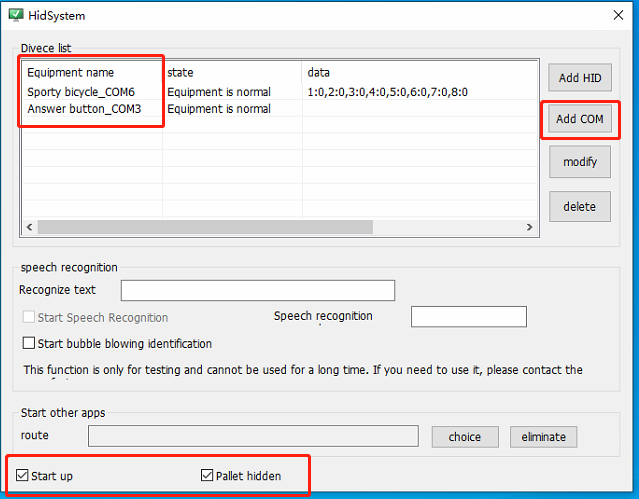
2) Utilisez hidSystem pour ajouter les types COM séparément.
Ajouter COM : Réponse bouton_COM.
Ajouter COM : Vélo sportif_COM.
Sélectionnez le numéro COM, puis affichez les données.
Cochez « démarrage du logiciel » et « palette cachée », quittez hidSystem, enregistrez le logiciel une fois et rouvrez-le.
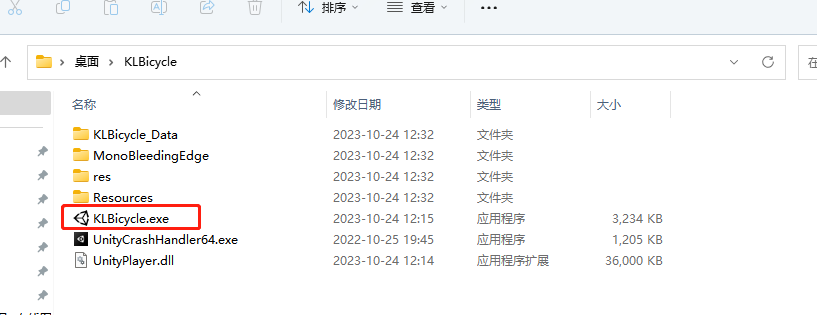
3) Ouvrez KLBicycle.exe pour démarrer le jeu, commencez l'expérience de jeu et utilisez les boutons pour contrôler le changement et la sélection du jeu.