
 Français
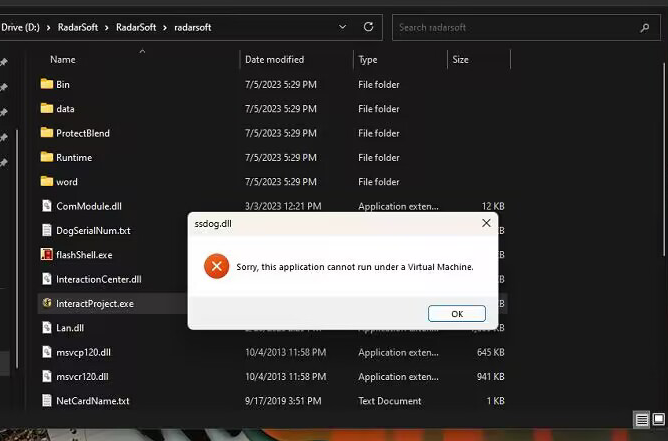 |  |
1. Lorsque le logiciel s'exécute, un message d'erreur apparaît contenant une description relative à 'Machine virtuelle'.
2. Alternativement, le logiciel reste bloqué sur cet écran noir.
La solution est la suivante :
Ouvrez le Panneau de configuration -> Programmes et fonctionnalités -> activer ou désactiver les fonctionnalités Windows

Annulez la case à cocher des deux éléments suivants
Hyper-V

Machine virtuelle

Après cela, redémarrez l'ordinateur.
Comment désactiver les paramètres de virtualisation dans le BIOS :
Pour désactiver les fonctionnalités de virtualisation dans les paramètres du BIOS (Basic Input/Output System) de votre ordinateur, les étapes spécifiques peuvent varier en fonction de la marque et du modèle de votre ordinateur, mais voici les étapes générales :
1. Éteignez votre ordinateur, puis rallumez-le et entrez dans l'interface du BIOS. En règle générale, vous devez appuyer sur la touche DEL, F1, F2 ou F10 pour accéder à l'interface du BIOS (la touche spécifique peut varier en fonction de la marque et du modèle de votre ordinateur, veuillez vous référer au manuel de votre ordinateur pour confirmation).
2. Dans l'interface de configuration du BIOS, accédez au « Menu avancé » ou à l'onglet portant un nom similaire, puis recherchez les paramètres tels que « Configuration du processeur » ou « Configuration du chipset ».
3. Localisez « Technologie de virtualisation », cette option peut être nommée VT-x, AMD-V ou Technologie de virtualisation Intel, sélectionnez-la et réglez-la sur « Désactiver ».
4. Confirmez les modifications et enregistrez les paramètres du BIOS. La manière de procéder peut varier légèrement en fonction de la marque ou du modèle de votre ordinateur, mais en général, vous pouvez utiliser l'option « Enregistrer et quitter » ou une option similaire sous l'onglet correspondant pour enregistrer les modifications et quitter l'interface du BIOS.
5. Enfin, redémarrez votre ordinateur pour appliquer les nouveaux paramètres du BIOS.
Différentes marques de cartes mères et d'ordinateurs portables peuvent inclure des fonctionnalités de virtualisation. | |
| Cartes mères Gigabyte : recherchez l'onglet Fonctionnalités du BIOS. Des options telles que la technologie de virtualisation Intel (et parfois **VT-d) sont disponibles et relativement faciles à activer. | Ordinateurs portables avec BIOS InsydeH20 : accédez à l'onglet Configuration. |
 |
|
| Cartes mères ASUS : vérifiez dans la section Avancé ou sous Avancé > Configuration du processeur. | Ordinateurs portables Dell : certains modèles disposent d'une section **Support de virtualisation**. |
|
|
Autres options du BIOS : dans de nombreux cas, les paramètres liés à la virtualisation se trouvent sous l'onglet Configuration avancée, nécessitant parfois une navigation plus approfondie dans des sous-menus tels que Fonctionnalités du processeur ou Configuration du processeur.  | |


