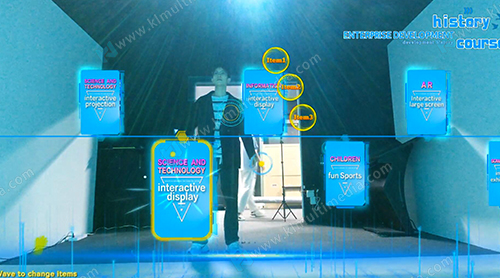
Kinect touchExhibits peut être utilisé pour une exposition d'entreprise, un musée ou une activité, en utilisant la technologie de capteur corporel de réalité augmentée pour parcourir le matériel d'introduction au lieu de changer ou de rechercher des informations avec une souris et un clavier.
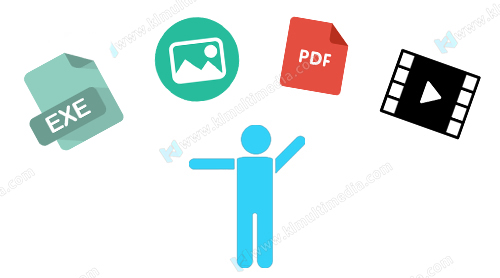
Un progiciel comprend trois systèmes d'affichage : présentation d'images, présentation vidéo et présentation de documents PDT, ainsi qu'une application au format EXE. Il ne nécessite le port d'aucun dispositif de détection et adopte un format de fonctionnement mains libres avec une conception conviviale, offrant une expérience d'affichage AR véritablement immersive avec des opérations simples et faciles à utiliser.
Le progiciel offre une multitude de modules d'extension et de fonctionnalités personnalisables. Les utilisateurs peuvent modifier le style de l'interface, éditer les documents d'arrière-plan à leur guise, remplacer le contenu des images, des vidéos et des documents PPT, et il prend en charge l'affichage d'un nombre illimité de nœuds.
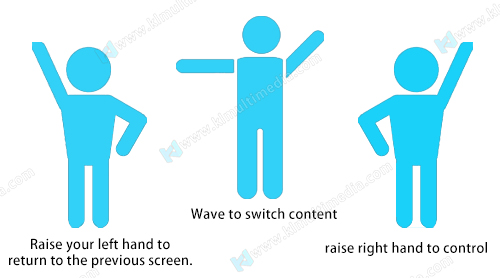
Fonctionnalités de contrôle gestuelle riches : lever la main droite pour prendre le contrôle, faire signe pour changer de contenu et lever la main gauche pour revenir à l'interface précédente.

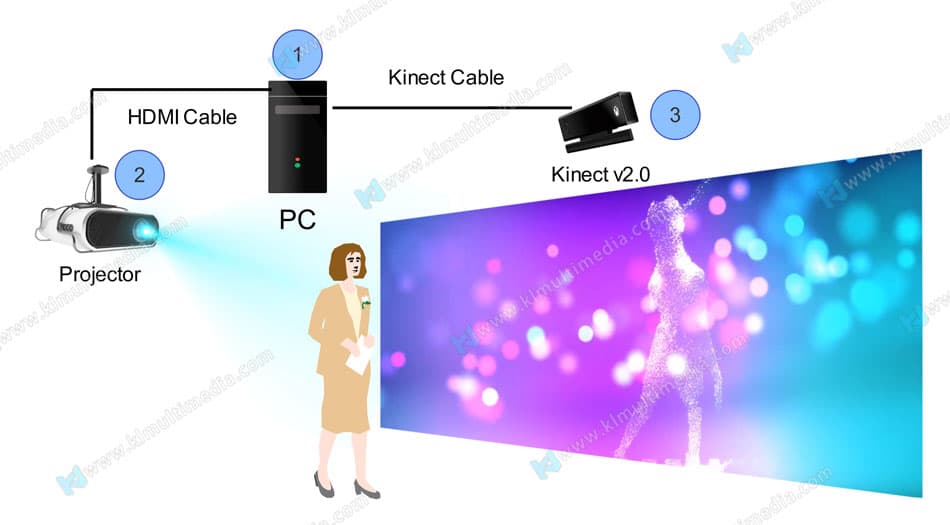
| 1 | PC 1. Recevoir les signaux interactifs du capteur 2.Exécutez un logiciel interactif |
| 2 | Dispositif d'affichage Tout type de dispositif d'affichage numérique comme un projecteur, un écran LED ou un moniteur, etc. |
| 3 | Capteur/Kinect2 Détectez les signaux interactifs et transmettez-les à un logiciel interactif.0 |
L'adoption du système innovant de capteurs corporels AR peut engager les visiteurs pendant une longue période, rendant le contenu que vous souhaitez transmettre impressionnant. Le système d'affichage du capteur corporel AR de KLEADER utilise un capteur KINECT pour capturer les figures et les gestes de votre corps. Le système mature peut s'adapter à la plupart des cas d'utilisation dans les expositions ou les activités car vous pouvez remplacer vous-même les matériaux affichés à l'écran sans avoir besoin d'aucune personnalisation. De plus, l'interface utilisateur naturelle permettra à tous les visiteurs d'apprendre automatiquement à utiliser le logiciel sans aucun apprentissage manuel.
| Résolution d'affichage : | Régulier 1920 * 1080 (HD) |
| Vous préparez des kits : | ordinateur, périphérique d'affichage, adaptateur KINECT2.0 + et câbles. |
| Dispositif d'affichage : | LED, projecteurs ou écrans LCD |
| matériau de remplacement : | toi-même |
| Ordinateur OPS : | [processeur] : I5-10400F [Carte mère] : MSI [RAM] : 8 G [Disque dur] : Solid State 240G [Carte graphique] : NVIDIA Quadro T400 2 Go+ avec adaptateur MINIdp vers HDMI actif *1 [Système d'exploitation] : Windows 10 Édition Professionnelle |

![]() | Comment installer le capteur Kinect 2.0. |
![]() | Comment voir d'autres vidéos de produits connexes ? |
Kinect touchExhibits peut être utilisé pour une exposition d'entreprise, un musée ou une activité, en utilisant la technologie de capteur corporel de réalité augmentée pour parcourir le matériel d'introduction au lieu de changer ou de rechercher des informations avec une souris et un clavier.
Un progiciel comprend trois systèmes d'affichage : présentation d'images, présentation vidéo et présentation de documents PDT, ainsi qu'une application au format EXE. Il ne nécessite le port d'aucun dispositif de détection et adopte un format de fonctionnement mains libres avec une conception conviviale, offrant une expérience d'affichage AR véritablement immersive avec des opérations simples et faciles à utiliser.
Le progiciel offre une multitude de modules d'extension et de fonctionnalités personnalisables. Les utilisateurs peuvent modifier le style de l'interface, éditer les documents d'arrière-plan à leur guise, remplacer le contenu des images, des vidéos et des documents PPT, et il prend en charge l'affichage d'un nombre illimité de nœuds.
Fonctionnalités de contrôle gestuelle riches : lever la main droite pour prendre le contrôle, faire signe pour changer de contenu et lever la main gauche pour revenir à l'interface précédente.

| 1 | PC 1. Recevoir les signaux interactifs du capteur 2.Exécutez un logiciel interactif |
| 2 | Dispositif d'affichage Tout type de dispositif d'affichage numérique comme un projecteur, un écran LED ou un moniteur, etc. |
| 3 | Capteur/Kinect2 Détectez les signaux interactifs et transmettez-les à un logiciel interactif.0 |
L'adoption du système innovant de capteurs corporels AR peut engager les visiteurs pendant une longue période, rendant le contenu que vous souhaitez transmettre impressionnant. Le système d'affichage du capteur corporel AR de KLEADER utilise un capteur KINECT pour capturer les figures et les gestes de votre corps. Le système mature peut s'adapter à la plupart des cas d'utilisation dans les expositions ou les activités car vous pouvez remplacer vous-même les matériaux affichés à l'écran sans avoir besoin d'aucune personnalisation. De plus, l'interface utilisateur naturelle permettra à tous les visiteurs d'apprendre automatiquement à utiliser le logiciel sans aucun apprentissage manuel.
| Résolution d'affichage : | Régulier 1920 * 1080 (HD) |
| Vous préparez des kits : | ordinateur, périphérique d'affichage, adaptateur KINECT2.0 + et câbles. |
| Dispositif d'affichage : | LED, projecteurs ou écrans LCD |
| matériau de remplacement : | toi-même |
| Ordinateur OPS : | [processeur] : I5-10400F [Carte mère] : MSI [RAM] : 8 G [Disque dur] : Solid State 240G [Carte graphique] : NVIDIA Quadro T400 2 Go+ avec adaptateur MINIdp vers HDMI actif *1 [Système d'exploitation] : Windows 10 Édition Professionnelle |
![]() | Comment installer le capteur Kinect 2.0. |
![]() | Comment voir d'autres vidéos de produits connexes ? |
Copyright© 2013 KLEADER LTD Tous droits réservés | Sitemap